スマホのギガ不足にお困りの方へ モッピーポイントでギガを手に入れよう! 話題の「eSIM square」について解説!

eSIMとは?

eSIMとは、端末にあらかじめ内蔵されている電子版のSIMカードです。
購入から設定までオンラインで行うため、SIMカードの差替えや破損のリスクがございません。
SIM情報が組み込まれたQRコードを読み込むことで、
国内外でインターネットを利用することができます。

※ モッピーポイントとの交換可能なeSIMは国内利用専用となります。
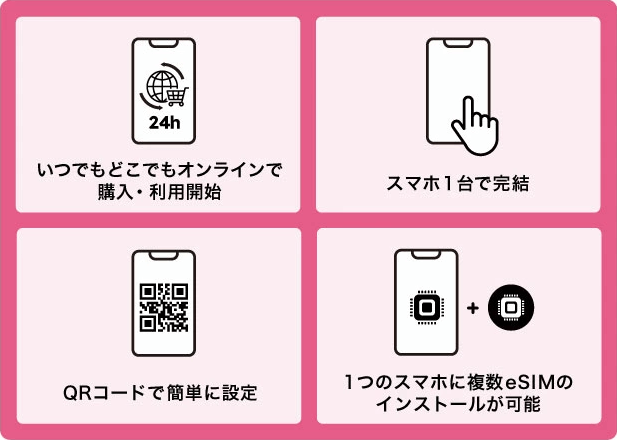
eSIMのイメージ画像

eSIM squareの魅力

01誰でも利用できる!

キャリア契約に縛りはありません。
現在、どんな国内キャリアや格安スマホを契約していても、eSIM squareをご利用いただくことが可能です。

02ドコモ回線で安定通信

eSIM squareはドコモ回線を使用いたします。
月のギガ不足や外出時の通信確保でスマホ決済、動画視聴もストレスフリーなスマホ利用環境をご提供いたします。

03オンライン完結

申込から利用まで完全にオンラインで完結いたします。
お店に行く必要がありません。お申込みから最短5分で開通完了。
サポートも充実しておりますので、ご不明点がございましたらお問い合わせください。

お申込み後のサポートはこちら

04両OS利用可能

eSIM squareはお客様がお持ちのiPhone・Androidスマホ両方のOSに対応しております。
スマホを機種変更してもご利用いただくことが可能です。

【注意】

  • 必ず事前にお手持ちの端末がeSIM対応端末であることを確認してください。
  • お手持ちの端末がSIMロック解除済みまたはSIMフリーであることを確認してください。

こんな場面で活躍

  • 旅行・お出かけ アイコン

    旅行・お出かけ

    移動中の動画視聴、
    地図アプリや情報の検索に

  • ビジネス利用 アイコン

    ビジネス利用

    出張・商談・視察・会議などに

  • 里帰り・帰省 アイコン

    里帰り・帰省

    帰省の移動中や
    Wi-Fi環境の整っていない場所での利用に

  • 一時帰国 アイコン

    一時帰国

    複数人でも利用可能に
    日本での通信に

  • 引越し アイコン

    引越し

    固定回線契約までの
    一時利用に

  • 月末のギガ不足に アイコン

    月末のギガ不足に

    SNSや動画視聴など
    ストレスフリーに楽しもう

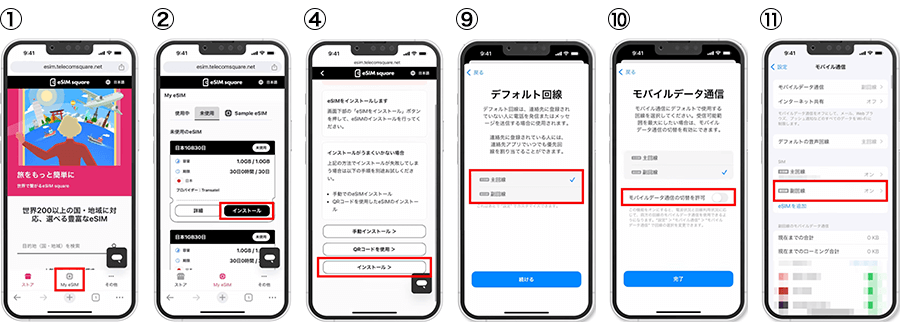
eSIM設定方法

iOSの場合

eSIM設定方法 iOSの場合
  1. eSIM squareサイト(アプリ)の「My eSIM」から商品を選択
  2. 「インストール」ボタンをタップする
  3. 重要なヒントを確認し「インストール」ボタンをタップする
  4. 「端末にeSIMをインストールします。」表示内の「インストール」ボタンをタップする
  5. iOS端末の「モバイル通信」画面が開くので「新規eSIMをアクティベート」を許可する
  6. 「eSIMをアクティベート」画面でアクティベート処理を待つ
  7. アクティベートする準備ができたら「続ける」ボタンをタップする
  8. 「モバイル通信設定完了」画面で「完了」ボタンをタップする
  9. デフォルト回線を選択、iMessageとFaceTimeで利用する回線を選択する
  10. モバイルデータ通信にeSIM回線を選択し、モバイルデータ通信の切替を許可を「オフ」にする
  11. SIMの欄にeSIMが追加されていることを確認する
  12. 2回線までしか同時に使用できないため、不要な回線はオフにする

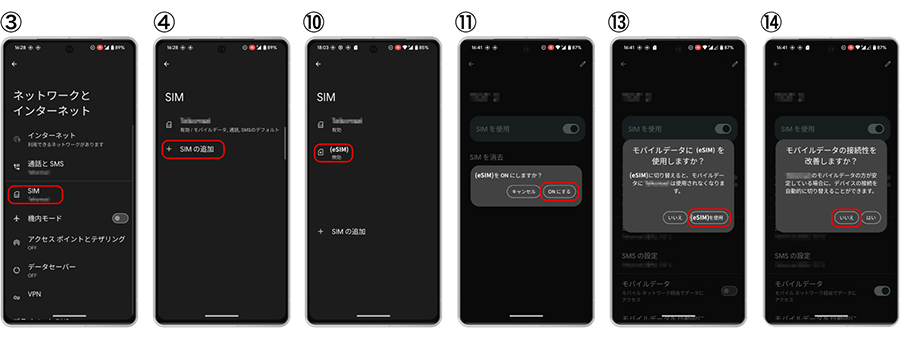
Androidの場合

eSIM設定方法 Androidの場合

※ 以下はGoogle Pixelの場合の手順の例です。また、バージョンによって異なる可能性がございます。

  1. 「設定」を開く
  2. 「ネットワークとインターネット」をタップする
  3. 「SIM」をタップする
  4. 「SIMの追加」をタップする
  5. 「eSIMの設定」ボタンをタップする
  6. 「ネットワーク情報を確認中」画面で待機する
  7. 「ネットワークのQRコードをスキャン」画面でQRコードをスキャンする
  8. 「eSIMのeSIMを設定中」画面で待機する
  9. 「設定」ボタンをタップする
  10. 「SIM」画面にeSIMが追加されていることを確認する
  11. 追加したeSIMを追加し、「eSIMをONにしますか?」という問いで「ONにする」ボタンをタップする
  12. 「通話とメッセージのeSIMをeSIMに切り替えています」画面で待機する
  13. 「モバイルデータにeSIMを使用しますか?」という問いで「eSIMを使用」ボタンをタップする
  14. 「モバイルデータの接続性を改善しますか?」という問いで「いいえ」ボタンをタップする
  15. 「アクセスポイント名」をタップする
  16. 「APN」画面で「+」ボタンをタップする
  17. 「アクセスポイントの編集」画面で「名前」と「APN」を入力する
    • ※ 「名前」:例. モッピー (入力必須ですが入力内容は自由です。ご自身の分かりやすい名前をご記入ください。)
      「APN」: m-air.jp (eSIM squareサイトの詳細をタップ→アクティベーションポリシーからもご確認が可能です。)
  18. 「3点メニュー」をタップし、「保存」をタップして保存する

注意事項

  • お手持ちの端末がeSIM対応端末であることを確認してください。
  • お手持ちの端末がSIMロック解除済みまたはSIMフリーであることを確認してください。
  • 利用日数については、eSIMインストール後にカウントが開始されます。
  • 容量超過後は、128kbpsで無制限利用可能(低速)となります。
  • 交換完了後のキャンセル返品は承っておりません。
  • サイト内のクイックガイドを必ずご確認ください。
  • 引き換え時は必ず【ログインして購入】より会員登録を行ってください。
  • 【ゲストとして購入】を選択された場合、引き換えができませんのでご注意ください。
ポイントからのチャージはコチラ