










モッピーでは、皆さまに安心してサービスをご利用いただけるよう、
セキュリティ対策の強化に取り組んでおります。
その一環として、一部サービスのご利用時に、
顔情報の登録および認証を必須とさせていただきます。
なお、認証の際に撮影された顔写真はモッピー上に登録されず、
データに変換した状態で安全に保管いたしますのでご安心ください。
以下の場合に
顔認証が必要となります
- ・登録情報のご変更時
- ・初めてのポイント交換申請時
- ・SNSアカウントのご連携時
- ・別端末でのログイン時 …等
皆様のご理解とご協力をお願いいたします。
顔情報の登録方法
-
 顔情報の登録を始める
「登録情報変更」より、あらかじめ顔情報の登録をお願いします。

-
 顔情報の登録に進む
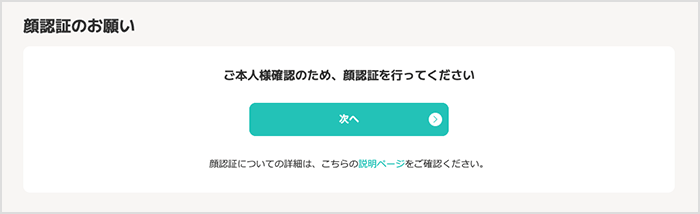
「顔認証のお願い」が表示されたら、「次へ」ボタンを押して進んでください。
-
 カメラを起動
カメラ使用の確認メッセージが表示されます。
「許可」を選択するとカメラが起動し、撮影ができるようになります。
ご利用の端末にカメラがない場合
- ・カメラ機能付きの別の端末(パソコン、スマートフォン等)にて登録・認証を行ってください。
- ・お持ちの端末すべてにカメラ機能がない場合は、お問い合わせフォームよりお問い合わせください。
-
 顔の撮影
顔の撮影
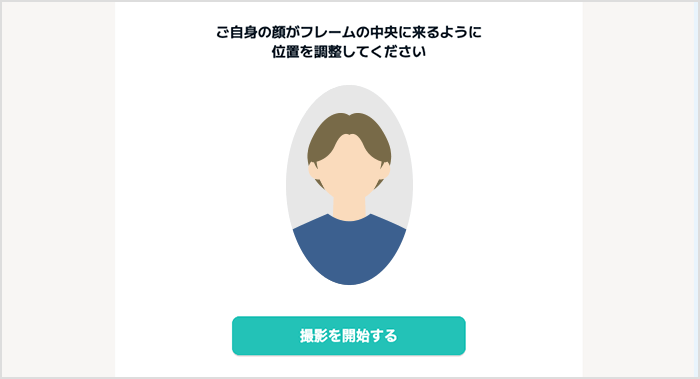
アナウンスに従い、顔の撮影をします。
以下の項目をご確認の上、撮影を行ってください。撮影時の注意事項
- ・顔全体が明るく、影がかからない場所で撮影しているか
- ・前髪で目が隠れていないか
- ・帽子、サングラス、マスクを着用していないか
- ・ヘッドホン、イヤホンを着用してないか
-
 顔情報の登録完了

問題なければ、顔情報が登録されます。
顔情報の登録に失敗した場合
- ・表示された注意事項をご確認のうえ、「もう一度撮影する」より再度登録を行ってください。
- ・繰り返し失敗しロックがかかった場合は、時間を置いてお試しください。
よくあるご質問
- Q1.顔写真を登録するのは不安…
-
本機能における認証には、信頼性の高い第三者機関が提供する生体認証サービスを利用しております。
顔認証で撮影された画像は保存されません。認証に使用される生体情報(顔の特徴情報)は、第三者機関が管理する日本国内のサーバーにおいて厳重に保管されております。
また、モッピーではお客様の顔画像や顔の特徴情報そのものを保持・管理することはなく、多重の安全管理体制を講じております。お客様のお顔の画像が登録されることは一切ございませんので、ご安心ください。
- Q2.端末にカメラがない場合はどうしたらいいの?
-
モッピーを安全にご利用いただくため、顔認証は原則として必須となります。
カメラ機能付きの別の端末(パソコン、スマートフォン等)をお持ちの場合は、そちらでモッピーにログインし、顔認証を実施してください。
顔情報はアカウントに紐づくため、別のカメラ付き端末からでも問題なく認証が可能です。
※ 新たにアカウントを作成しないようご注意ください。
カメラ機能付き端末をご利用いただけない環境の場合は、お手数ですがお問い合わせフォームよりご連絡ください。
なお、個別の対応となるため、お問い合わせから認証完了まで最大1ヵ月程度のお時間をいただく場合がございます。あらかじめご了承ください。
- Q3.家族のアカウントで自分の顔を登録してしまった!
-
ご家族など他の方のアカウントで顔認証を実施された場合、認証が成立しません。
セキュリティ保護の観点により、すべての関連アカウントに対して、一部サービスのご利用制限を実施させていただきます。
誤って別のアカウントで顔情報の登録を行った場合は、お問い合わせフォームよりご連絡ください。
- Q4.顔認証に失敗したらどうなるの?
-
撮影環境による失敗の場合、一定時間ロックがかかり、顔認証機能をご利用いただけなくなります。
アナウンスに従い、時間を置いて再度お試しください。
なお、不正利用防止等の観点により認証が出来なかった場合は、お問い合わせフォームよりご連絡ください。
- Q5.「顔認証機能のご利用を停止しています」と表示された
-
セキュリティ保護の観点により、顔認証を実施いただけない場合がございます。
恐れ入りますが、顔認証を実施できない場合はお問い合わせフォームよりご連絡ください。
- Q6.顔登録をしているのに、認証が通らない…
-
すでに登録されている顔情報と照合できなかった可能性がございます。
お心当たりのない場合は、お問い合わせフォームよりご連絡ください。
なお、セキュリティ保護の観点により、お問い合わせ窓口での対応が完了するまで一部サービスのご利用が制限されますことをご了承ください。
- Q7.カメラはあるのに顔認証ができない!
-
カメラ機能付きの端末をご利用の場合でも、ブラウザ(Google Chrome、Safariなど)のカメラ設定が「拒否」になっていると、顔認証をご利用いただけません。
ご利用中のブラウザにてカメラの使用が「許可」になっているかをご確認のうえ、あらためて顔認証をお試しください。【カメラ設定のご確認方法】
■iPhoneの場合(Safari)
① スマートフォンの「設定」アプリを開く
② 「アプリ」を選択
③ 「Safari」を選択
④ Webサイトの設定より、「カメラ」を選択
⑤ 「確認」または「許可」を選択
※ 「拒否」に設定すると、認証できません。■iPhoneの場合(Chrome)
① スマートフォンの「設定」アプリを開く
② 「アプリ」を選択
③ 「Chrome」を選択
④ 「カメラ」の項目をONにする■Androidの場合
① スマートフォンの「設定」アプリを開く
② 「アプリ」を選択
③ ご利用のブラウザ(chromeなど)を探して選択
④ 「権限」を選択
⑤ 「カメラ」の項目を[許可]にする
※ 手順は端末によって異なる場合がございます。パソコンでご利用の場合は、ご利用のブラウザの【カメラの使用許可設定の変更方法】をご確認ください。