








ヘルプ
顔認証について
カメラが起動しない(Android/Chrome)
設定アプリにてカメラ権限を追加しても許可されない場合は以下をご確認ください。
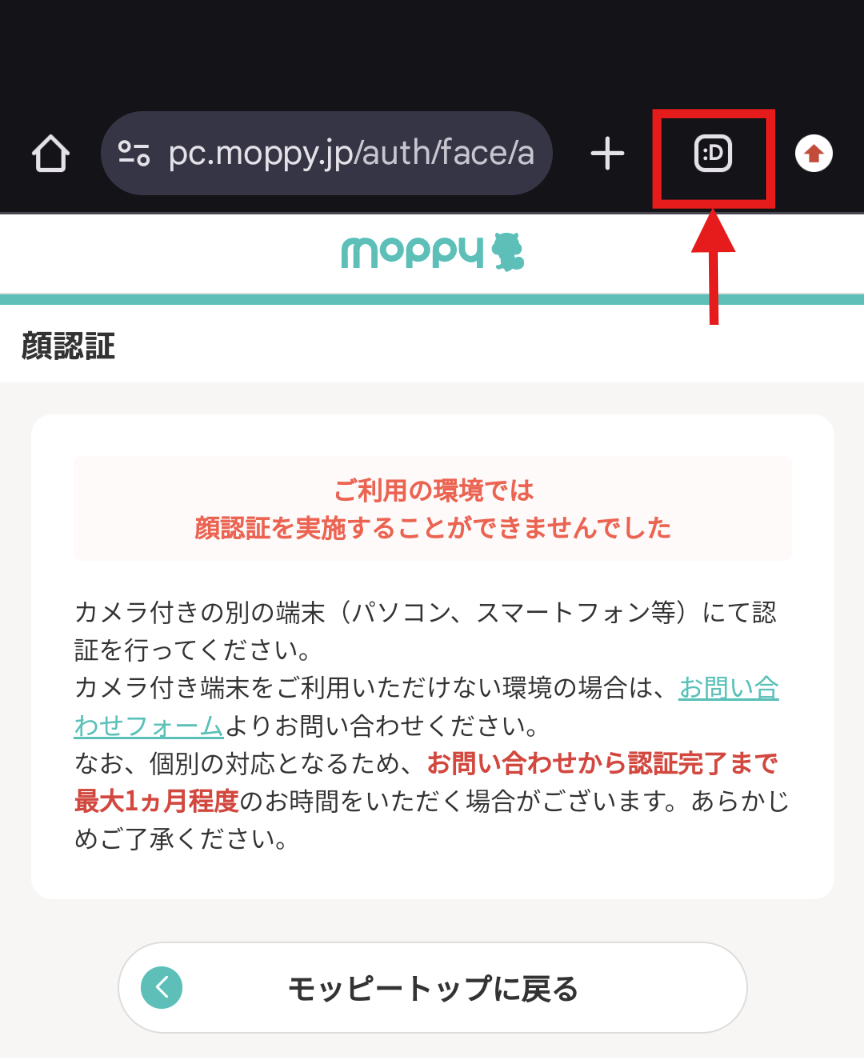
1.URL横にある以下赤枠のマークより、タブの一覧を開く
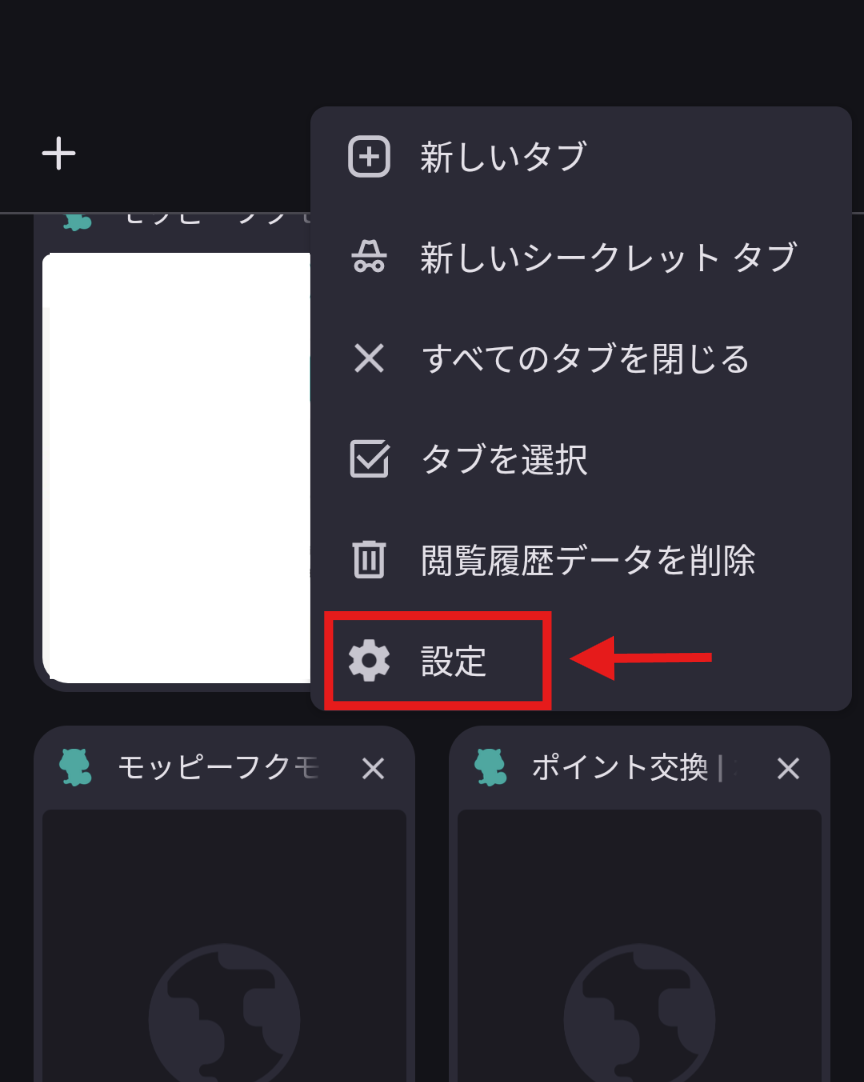
2.右上の三点メニューより、【設定】を選択
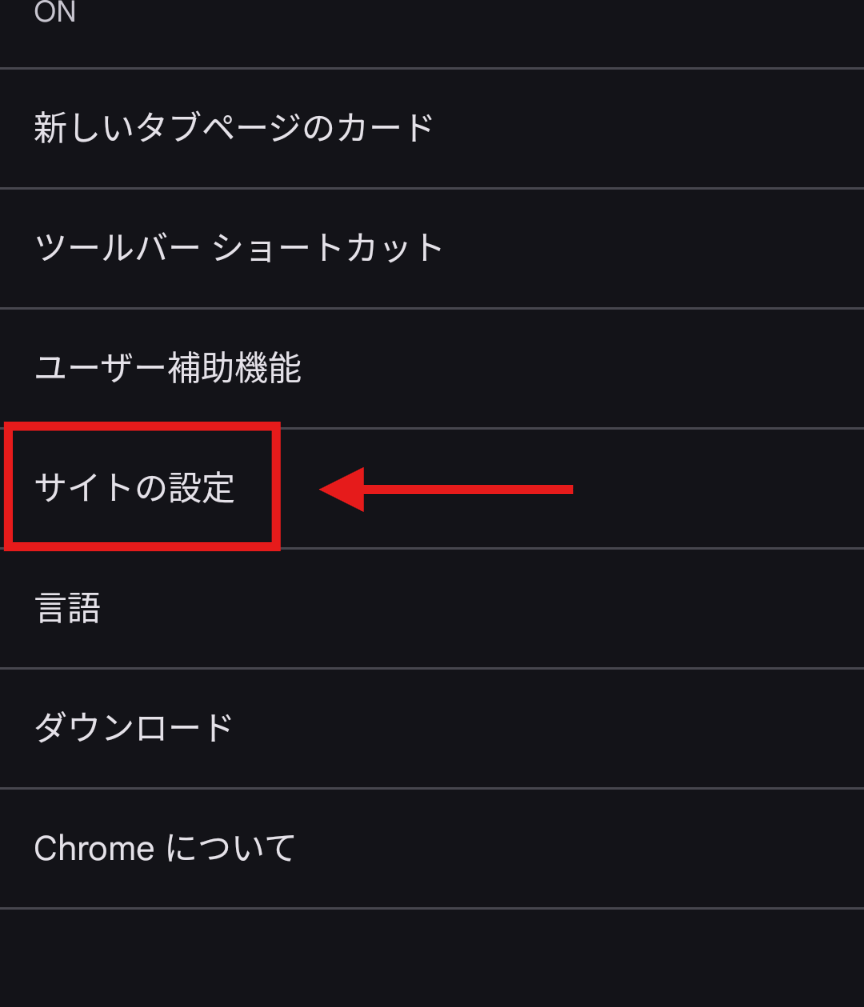
3.【サイトの設定】を選択
4.【カメラ】を選択
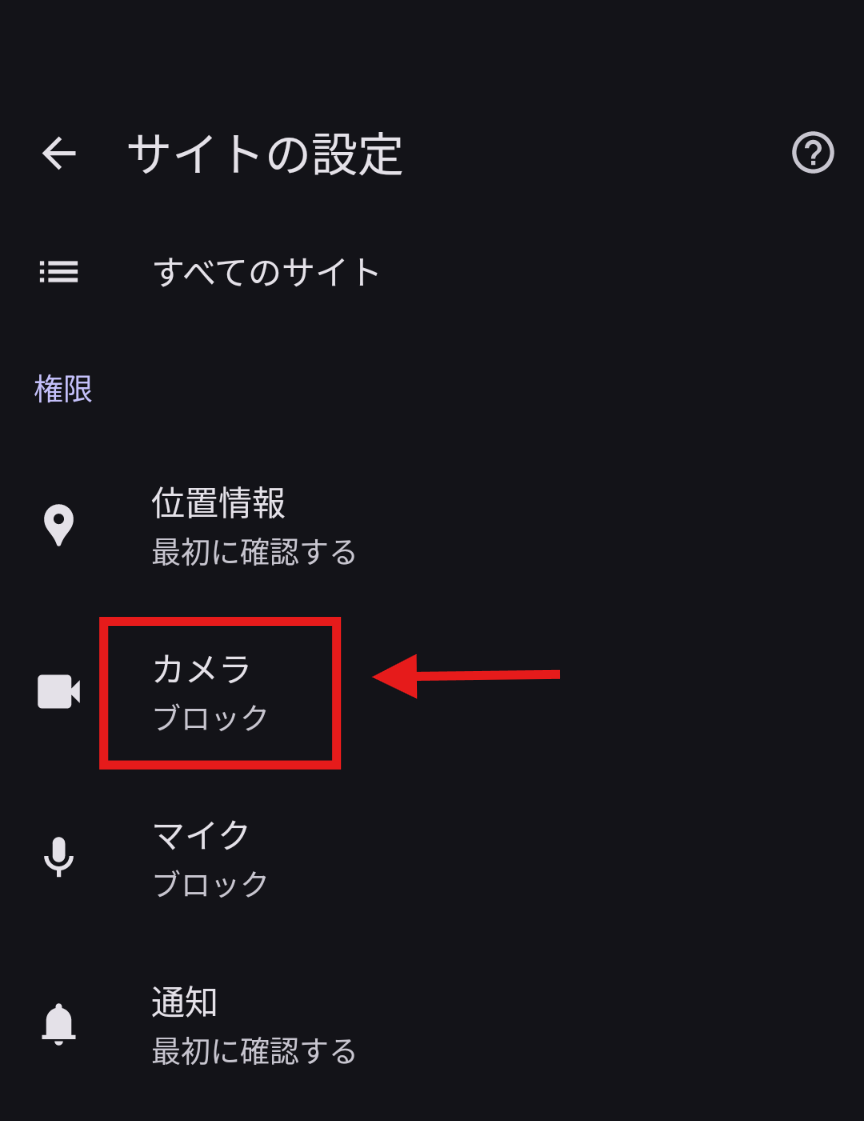
5.OFFになっている場合は【ON】の状態にする
また、「ブロック」の項目内にモッピーのURLがある場合は、選択する

6.(5にてモッピーのサイト設定がブロックとなっている場合)【許可する】を選択する
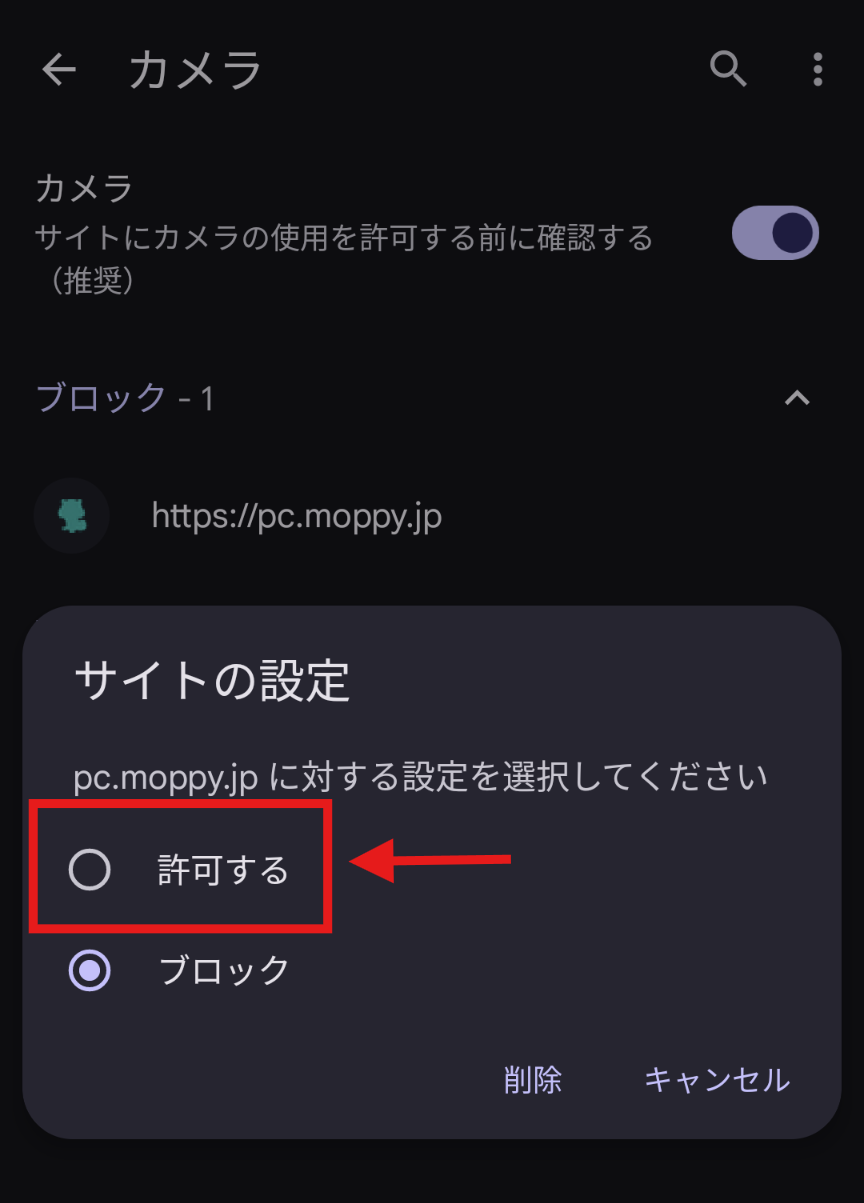
7.モッピーに戻り、再度顔認証を実施してください。
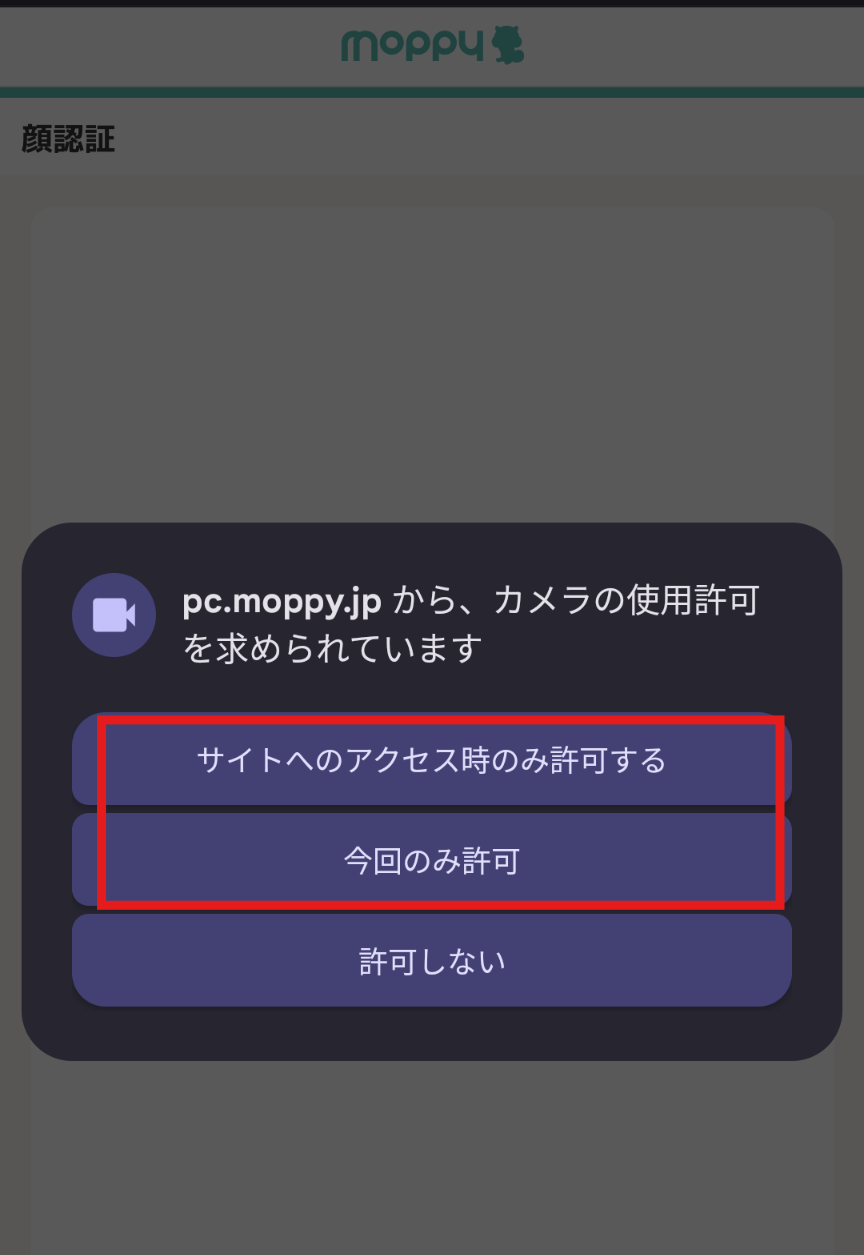
カメラの使用許可が求められた場合は、【許可】または【今回のみ許可】を選択してください。
※このポップアップで【許可しない】を選択してしまった場合は、上記5、6の手順にて設定を許可してください。
1.URL横にある以下赤枠のマークより、タブの一覧を開く
2.右上の三点メニューより、【設定】を選択
3.【サイトの設定】を選択
4.【カメラ】を選択
5.OFFになっている場合は【ON】の状態にする
また、「ブロック」の項目内にモッピーのURLがある場合は、選択する
6.(5にてモッピーのサイト設定がブロックとなっている場合)【許可する】を選択する
7.モッピーに戻り、再度顔認証を実施してください。
カメラの使用許可が求められた場合は、【許可】または【今回のみ許可】を選択してください。
※このポップアップで【許可しない】を選択してしまった場合は、上記5、6の手順にて設定を許可してください。