






ヘルプ
顔認証について
-
カメラがあるのに認証できないご利用いただいているブラウザにて、カメラの使用が【許可】されていない可能性がございます。
「プライベートブラウズ」や「シークレットブラウザ」ではカメラが起動しない可能性がございます。
通常のブラウザでご利用ください。
Yahoo!ブラウザやその他非推奨のブラウザ、
また、GmailやYahoo!メールなどのメールアプリ内で開かれたブラウザでは、カメラが立ち上がらない可能性がございます。
手続きの手順でメールからURLを開き、顔認証を行う必要がある場合は、
メールで送信されたURLをコピーし、SafariまたはChromeのブラウザに貼り付けてURLを開いてください。
カメラ起動後、顔登録、顔認証中は、明るい場所で、画面の明るさを最大にして認証を行ってください。
■カメラ設定のご確認方法iPhoneの場合(Safari)① スマートフォンの「設定」アプリを開く
② 「アプリ」を選択
③ 「Safari」を選択
④ Webサイトの設定より、「カメラ」を選択
⑤ 「確認」または「許可」を選択
※「拒否」に設定すると、認証できません。
上記をご確認いただいてもカメラが起動しない場合はこちら
iPhoneの場合(Chrome)① スマートフォンの「設定」アプリを開く
② 「アプリ」を選択
③ 「Chrome」を選択
④ 「カメラ」の項目をONにする
Androidの場合① スマートフォンの「設定」アプリを開く
② 「アプリ」を選択
③ ご利用のブラウザ(chromeなど)を探して選択
④ 「権限」を選択
⑤ 「カメラ」の項目を[許可]にする
※手順は端末によって異なる場合がございます。
上記をご確認いただてもカメラが起動しない場合はこちら
パソコンの場合それぞれのご利用のブラウザの【カメラの使用許可設定の変更方法】をご確認ください。
※Google Chromeをご利用の場合はこちら
※Microsoft Edgeをご利用の場合はこちら
また、セキュリティソフト等によりブロックされていないか、あわせてご確認ください。 -
カメラが起動しない(iOS/Safari)こちらより、ブラウザのカメラ許可設定方法をご確認ください。
ブラウザ設定後もカメラが起動しない場合、iOS側でカメラの利用が制御されている可能性がございます。
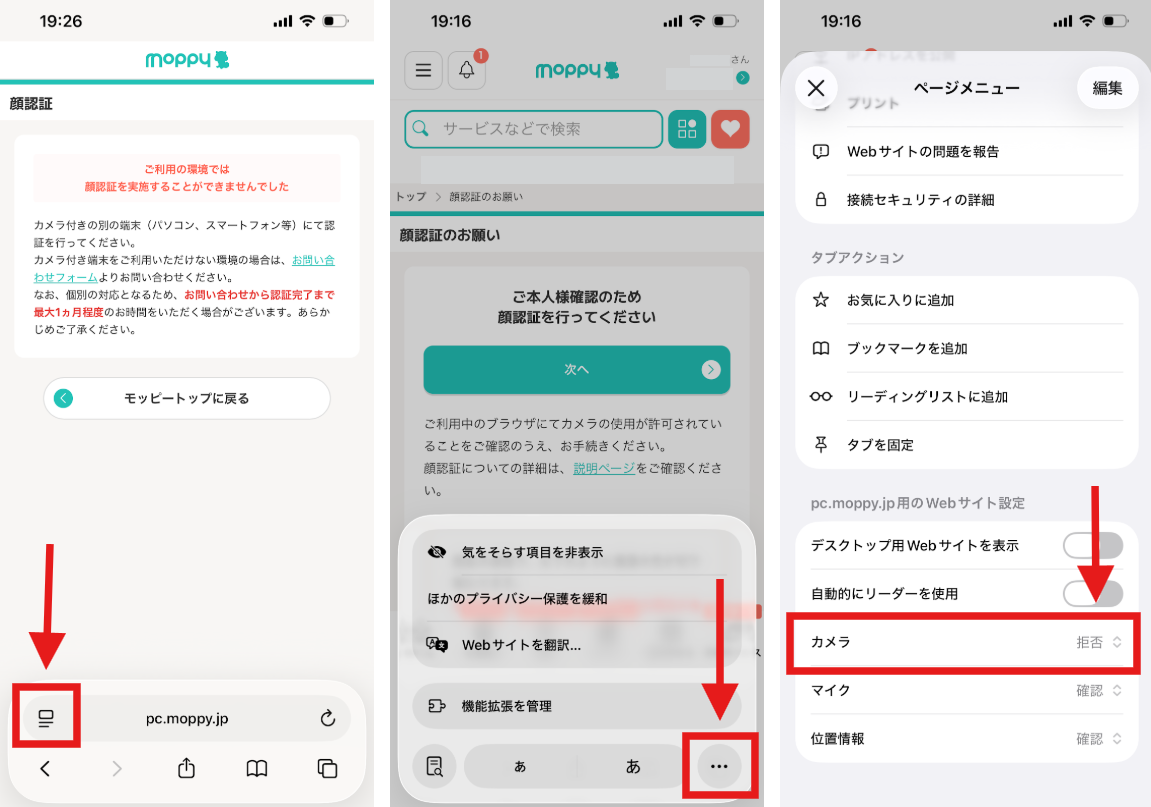
Webサイト別の設定にて、モッピーのみカメラが拒否されている一度「許可しない」を選ぶと、以降ずっとブロックされる可能性がございます。
▼確認方法
①Safariで「モッピー」を開く
②検索バー内、左端のマークをタップ
③右端の「・・・」マークをタップ
④ページメニュー下部にある「pc.moppy.jp用のWebサイト設定」にてカメラが「拒否」となっている場合は、「確認」または「許可」に変更してください。
 他のアプリがカメラを使用しているiOSは同時に複数アプリでカメラを使えません。
▼対応方法
・画面下からスワイプし、起動中のアプリをすべて終了
・Safariだけ起動して再試行
コンテンツブロッカー・プライバシー制限の影響Safariのセキュリティ機能がカメラ起動を妨げることがあります。
▼確認方法
設定 → Safari
・「サイト越えトラッキングを防ぐ」→ 一時的にオフ
・「すべてのCookieをブロック」→ オフ
・広告ブロック系アプリを一時停止
低電力モード・システム一時不具合iOSの制御でカメラが制限される場合があります。
▼対応方法
設定 → バッテリー → 低電力モードをオフ -
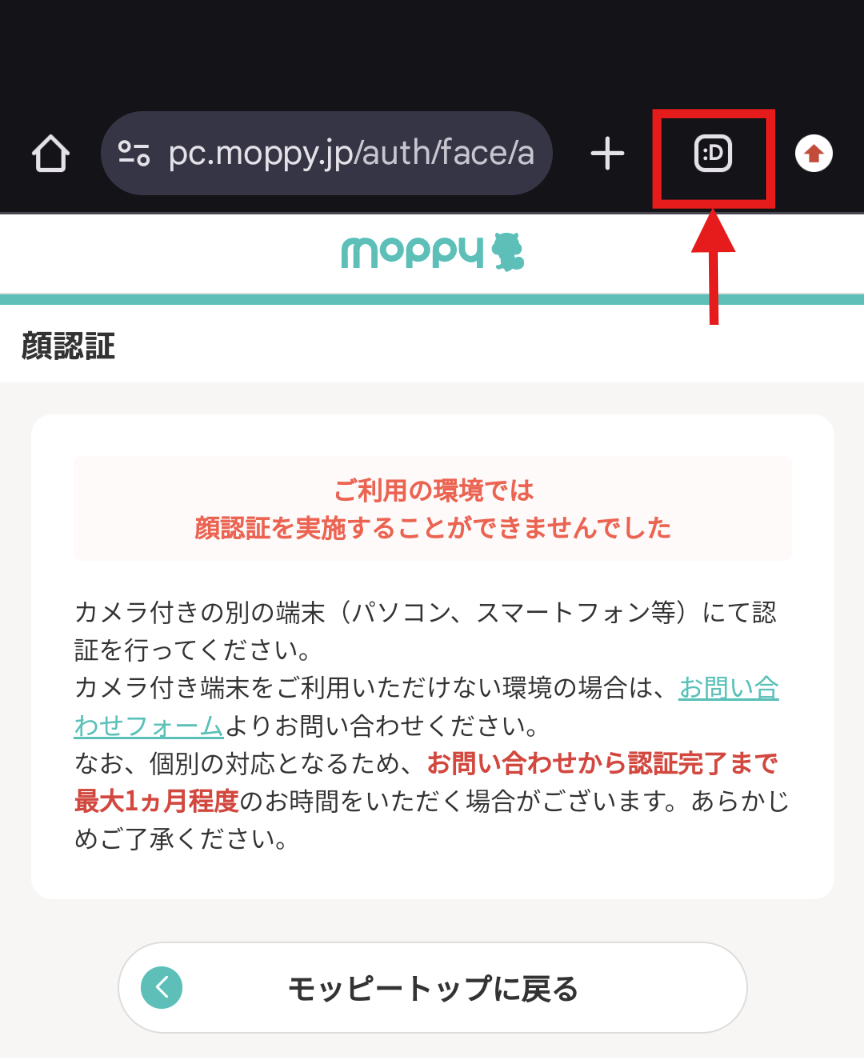
カメラが起動しない(Android/Chrome)設定アプリにてカメラ権限を追加しても許可されない場合は以下をご確認ください。
1.URL横にある以下赤枠のマークより、タブの一覧を開く
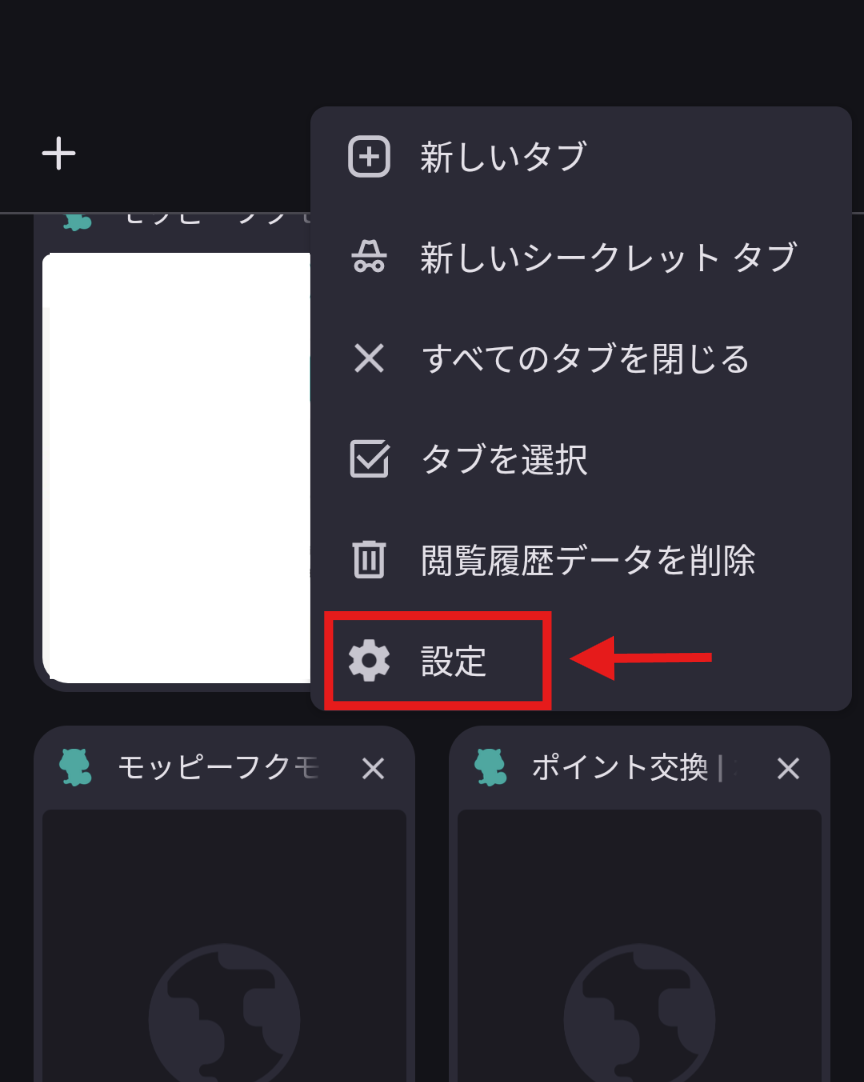
2.右上の三点メニューより、【設定】を選択
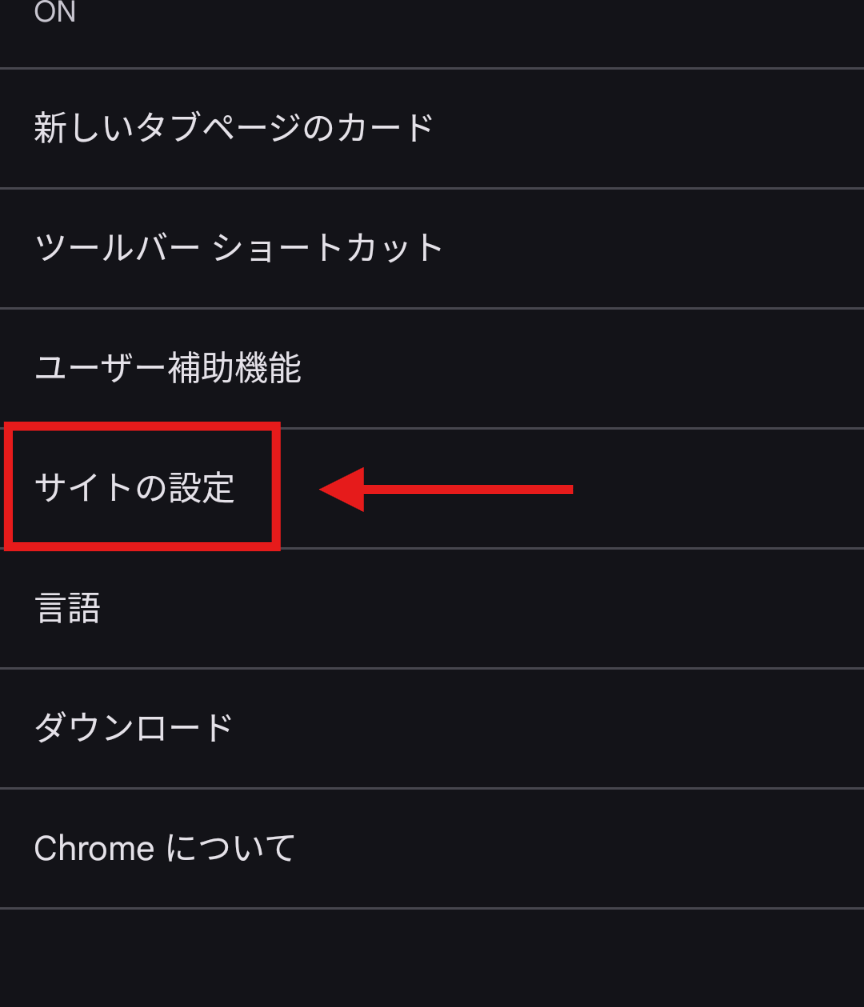
3.【サイトの設定】を選択
4.【カメラ】を選択
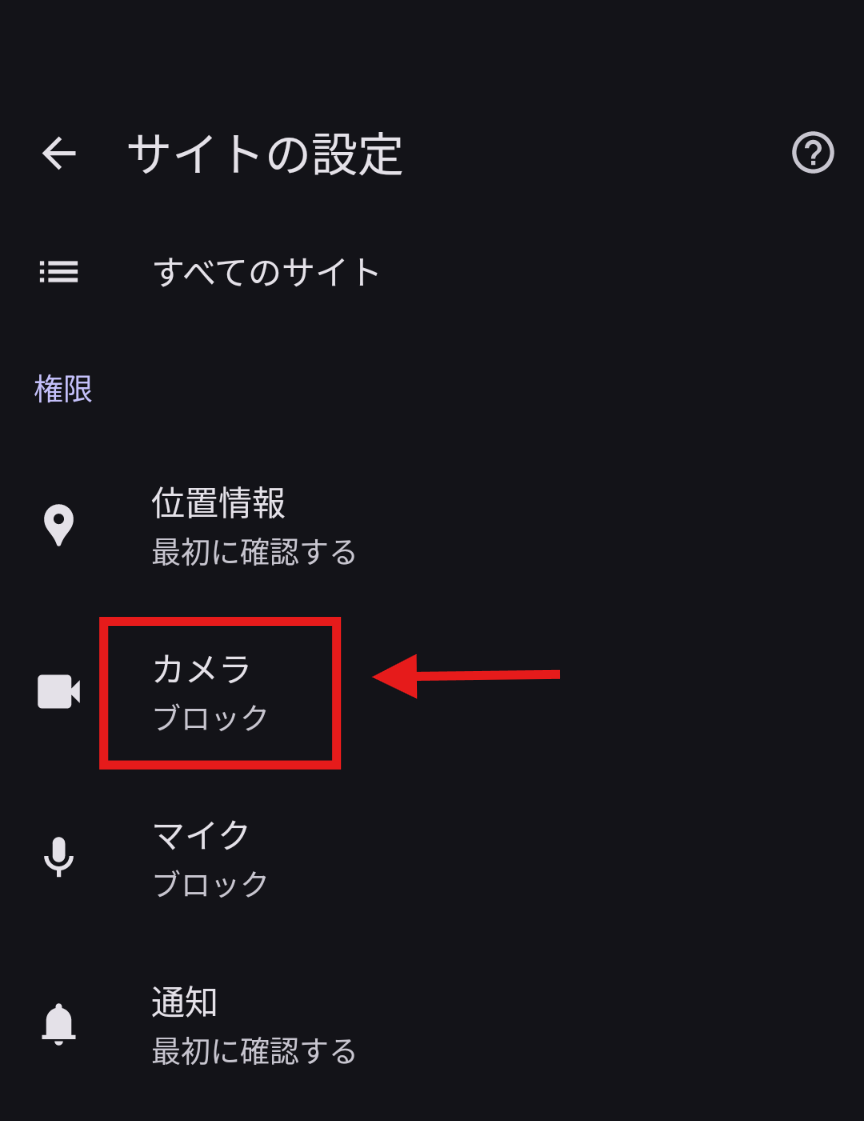
5.OFFになっている場合は【ON】の状態にする
また、「ブロック」の項目内にモッピーのURLがある場合は、選択する

6.(5にてモッピーのサイト設定がブロックとなっている場合)【許可する】を選択する
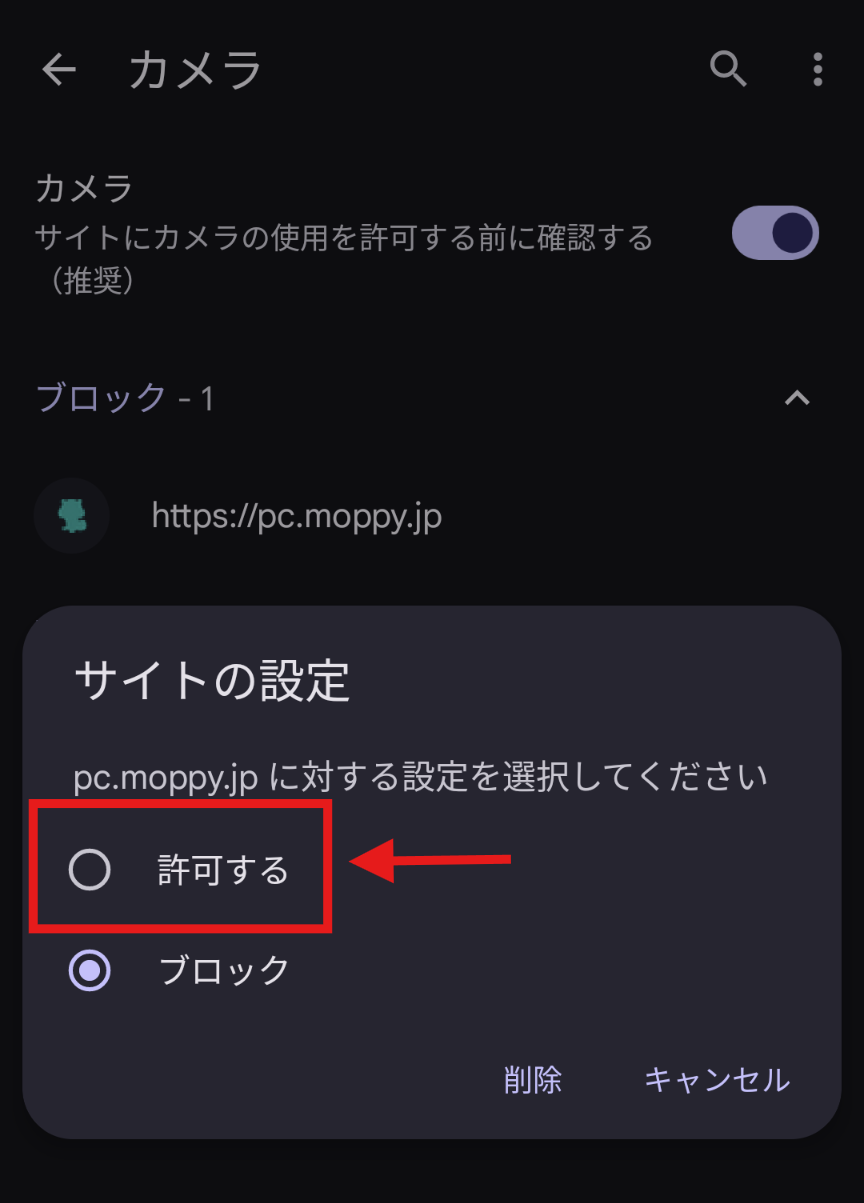
7.モッピーに戻り、再度顔認証を実施してください。
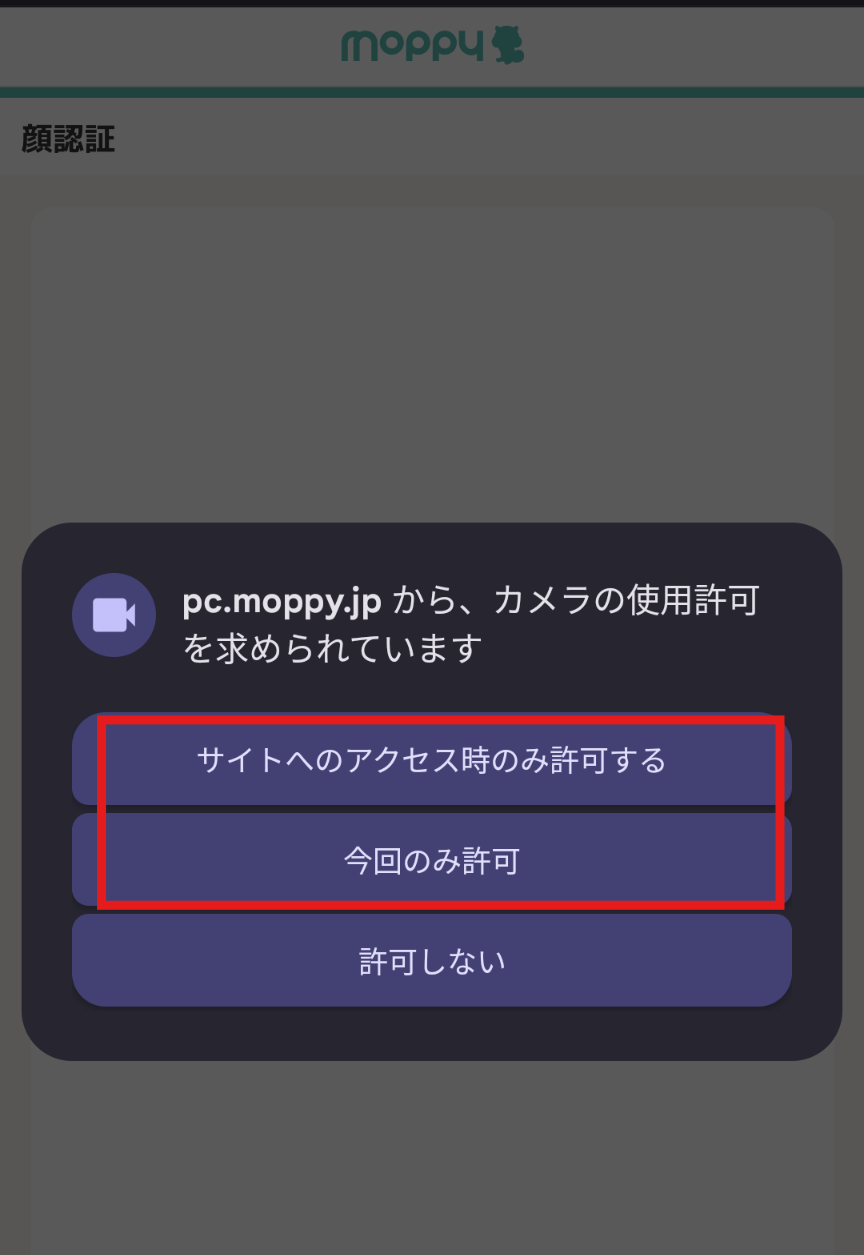
カメラの使用許可が求められた場合は、【許可】または【今回のみ許可】を選択してください。
※このポップアップで【許可しない】を選択してしまった場合は、上記5、6の手順にて設定を許可してください。
-
カメラが起動しない(Android/その他)ブラウザ設定後もAndroid端末でカメラが起動しない場合、Android側でカメラの利用が制御されている可能性ございます。
こちらよりGoogle Chromeの許可設定もご確認ください。
また、Yahoo!ブラウザ等、非推奨のブラウザでは起動しない場合がございます。
他のアプリがバックグラウンドで起動している同時に立ち上がっている他のアプリが影響している可能性がございます。
▼強制終了方法
設定 → アプリ → 起動しているすべてのアプリを「強制終了」
Chromeのカメラ権限と電池設定バックグラウンド制限があるとカメラが起動しないことがあります。
▼確認手順
1.「設定」→「アプリ」→「Chrome」
2.「権限」→「カメラ」
3.「アプリの使用中のみ許可」または「常に許可」 を選択
4. 戻って「バッテリー」
5.「制限なし」 または 「制限しない」 を選択してください
カメラの「権限が一部だけ拒否」されている▼確認手順
設定 → プライバシー → 権限マネージャー → カメラ→モッピーを開いているブラウアプリを選択
設定を【常に許可】に設定。
※拒否に変更 → 再度 許可すると有効な場合もあります。
プライバシー機能(カメラ制限)がONになっているプライバシー機能により、カメラが無効化されることがあります。
▼確認手順
1.「設定」→「プライバシー」
2.「プライバシーモード」または「プライバシー設定」
3. カメラの使用を制限する設定がある場合はOFFにしてください
「カメラ遮断トグル」がONになっている▼確認手順
ブラウザの画面を上から下にスワイプ→クイック設定に
・「カメラアクセス」
・「カメラ」
のOFFスイッチがある場合はONにする
セキュリティ/プライバシー機能がブロックしている▼主な例
・Samsung:デバイス保護 / セキュアフォルダ
・Xiaomi / OPPO:プライバシー保護
・Pixel:セキュリティとプライバシー → カメラ
※設定 → プライバシーカメラの使用状況でブロックしているアプリがないか確認してください。
-
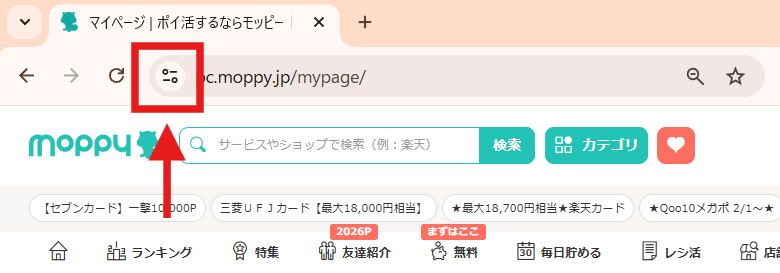
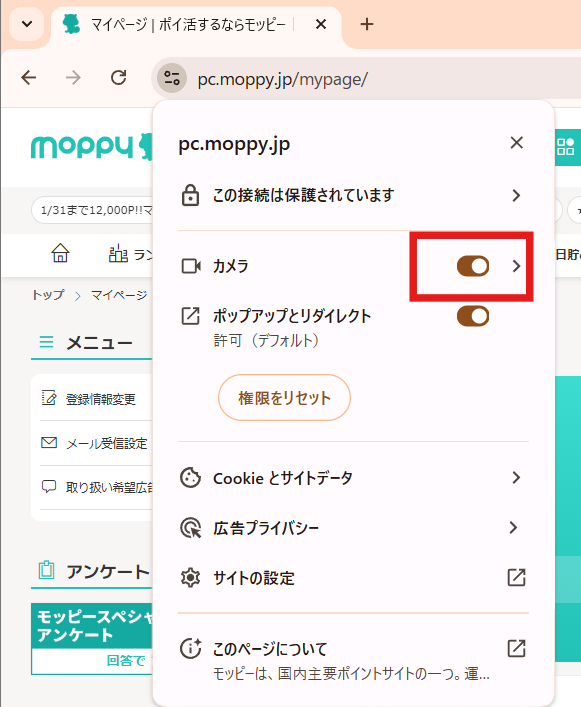
カメラが起動しない(PC/Google Chrome)1.URL横にある以下赤枠のマークをクリック
2.カメラがONになっているか確認以下の状態であればカメラが許可されていません。
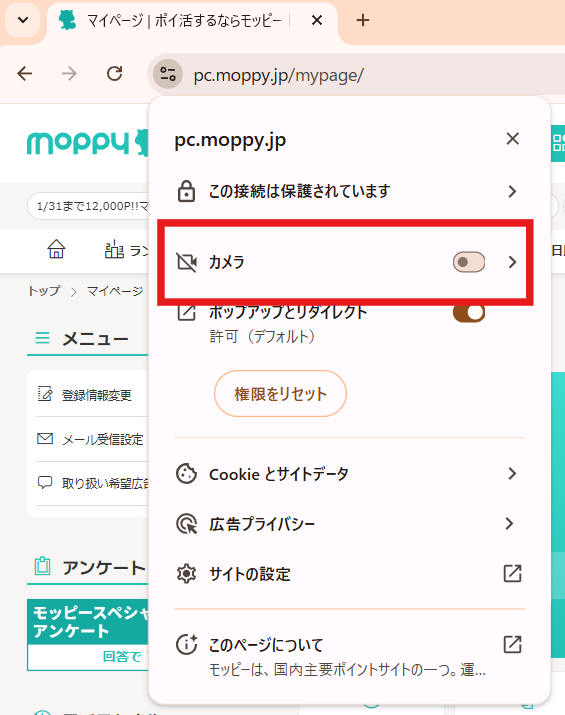
以下の状態となっているか確認してください。
-
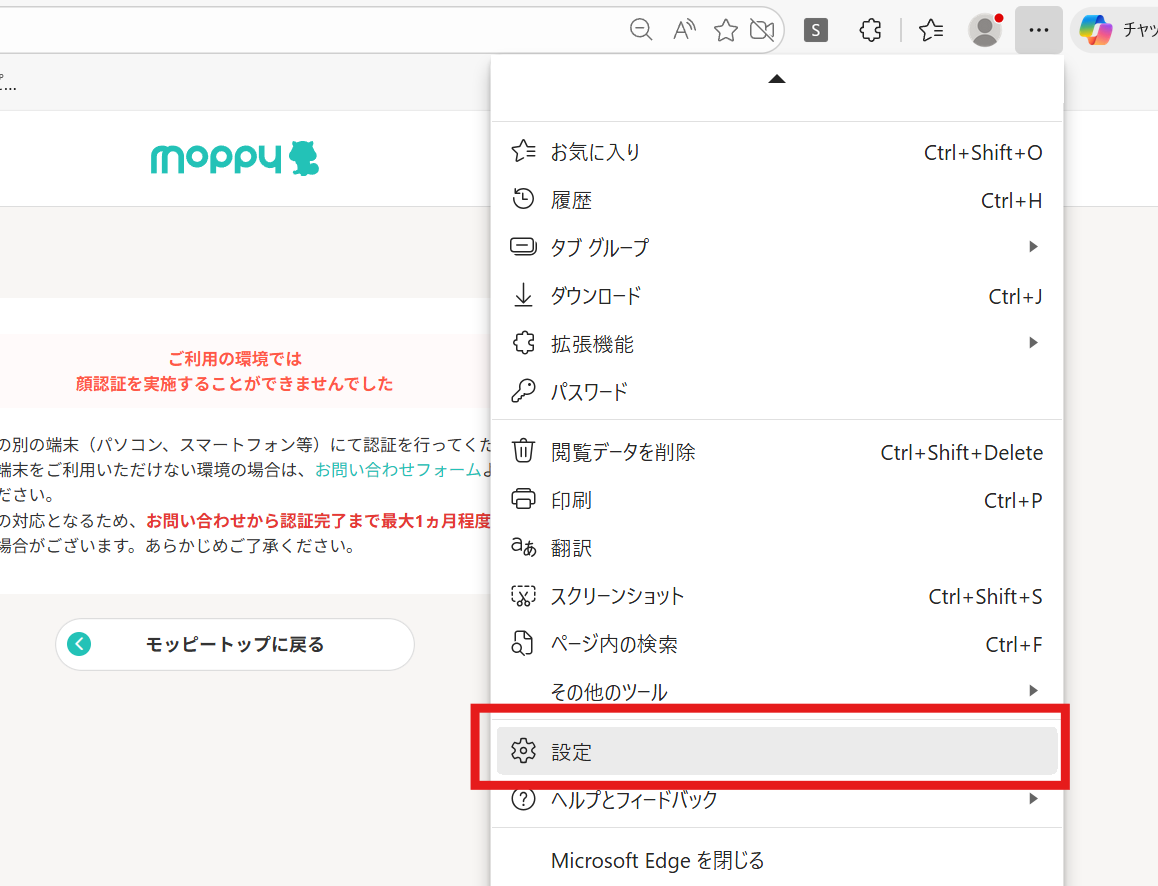
カメラが起動しない(PC/Microsoft Edge)1.画面右上のメニューより設定を開く
2.プライバシー/検索/サービスより、「サイトのアクセス許可」を選択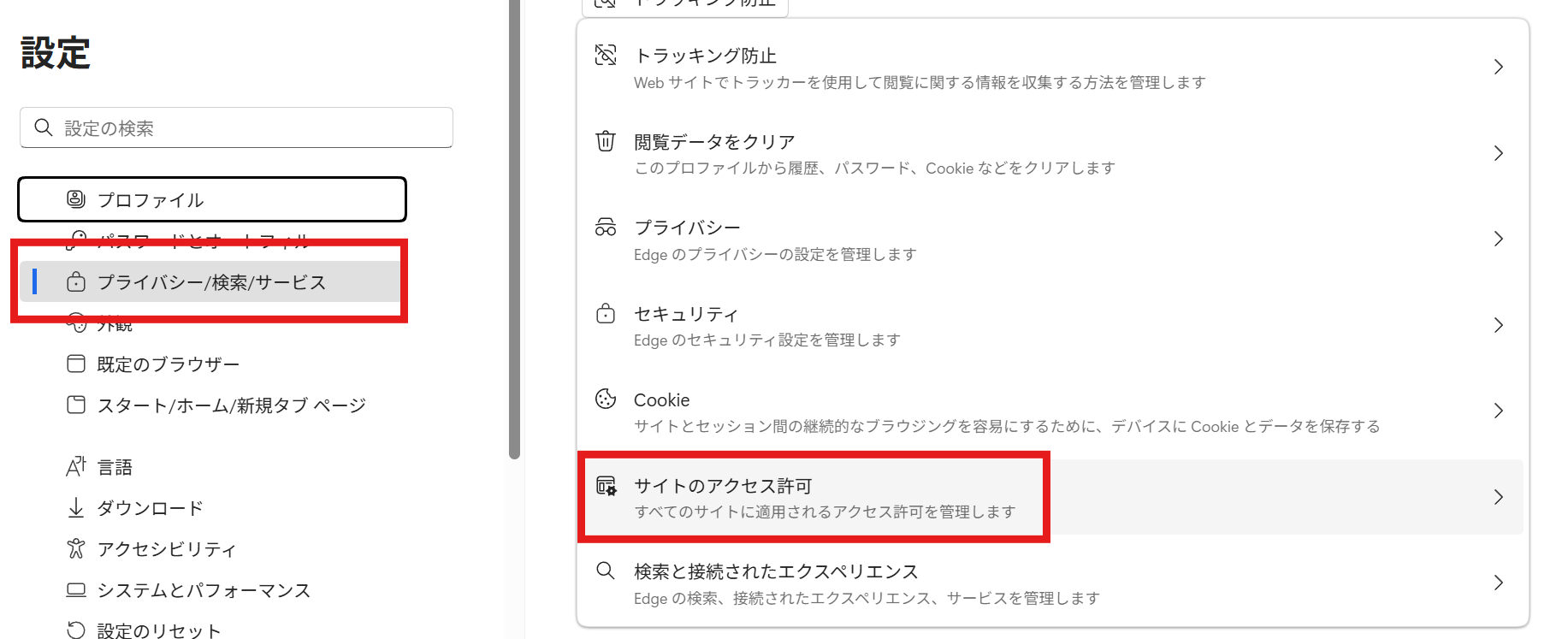
3.「すべてのサイト」を選択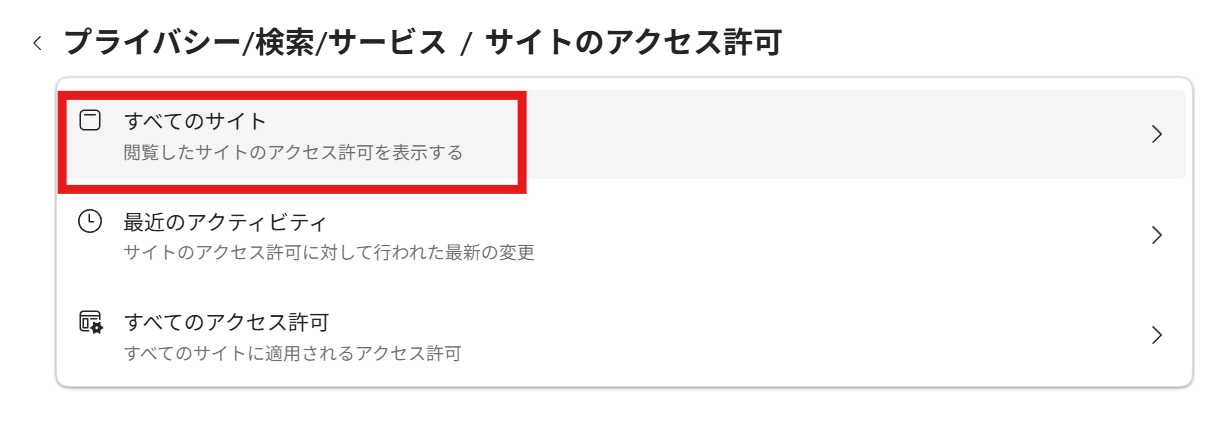
4.「moppy.jp」が表示されているか確認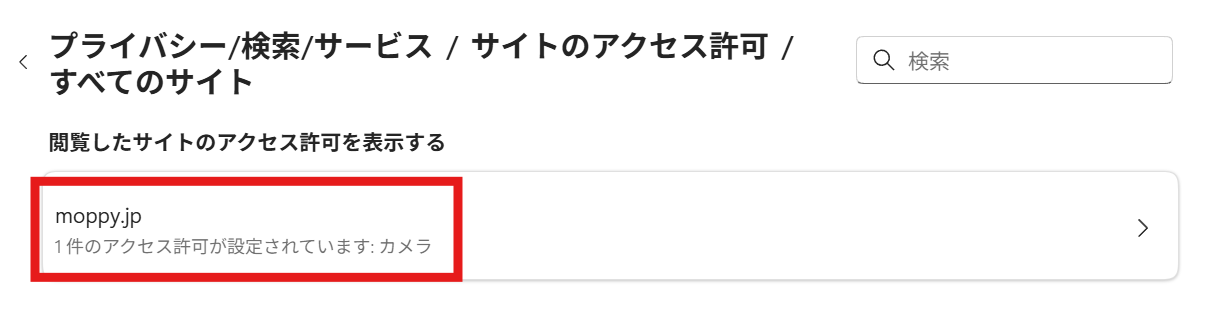
5.カメラの項目を「確認(規定)」または「許可」に設定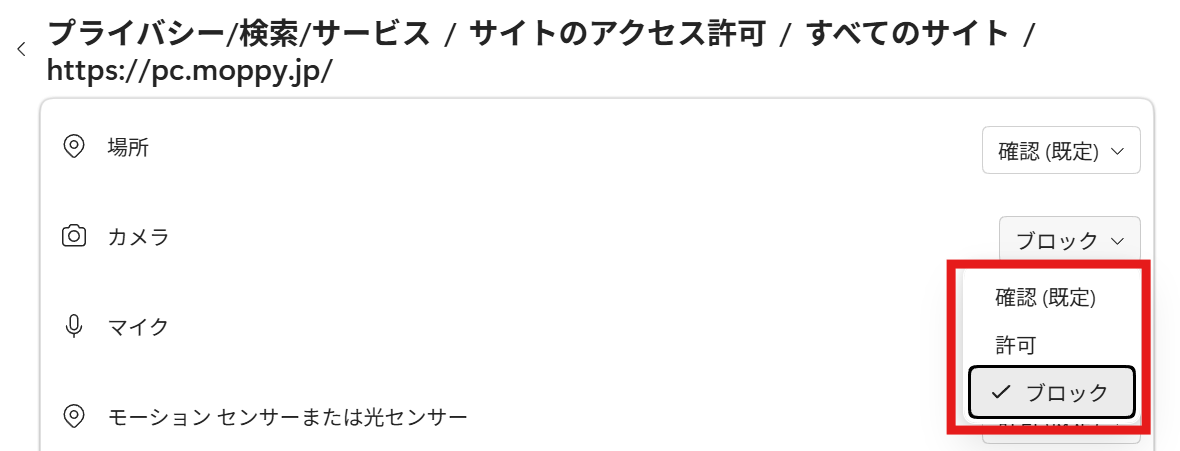
-
Yahoo!(ヤフー)ブラウザをご利用の場合Yahoo!(ヤフー)ブラウザではカメラが起動しないケースが確認できております。
恐れ入りますが、【Google Chrome(グーグルクローム)】や【Safari】など、他のブラウザでのご利用をお願いいたします。 -
家族/友人のアカウントに自分の顔を登録してしまった別の方のアカウントにお客様のお顔を登録してしまうと、
お客様ご自身のアカウントで顔認証を実施した際にご利用制限がかかります。
【お客様の顔が登録されたアカウント】にて、アカウントの持ち主様のお顔で再設定できるよう手配いたします。
アカウントの持ち主様から、モッピーお問い合わせフォームよりお問い合わせください。
===================================
▼持ち主様からお送りいただきたい内容
・○○(家族/友人…等)の顔で顔登録をしたため、自身の顔で再設定したい。
・持ち主様の会員番号:
・顔登録された方の会員番号:
※会員番号はマイページに記載がございます。
===================================
なお、このお手続きは代理でご対応いただくことができません。
必ず、持ち主様【ご本人様】より、ご連絡いただきますようお願い申し上げます。
手続き完了次第、お客様のアカウントのご利用制限を解除いたします。
制限が解除されましたら、改めて顔認証をお試しいただけますと幸いです。 -
家族/友人が顔認証をしてしまった家族・友人が顔認証を行った際に利用制限がかかった方既に別のアカウントで顔認証を行っている方のお顔で認証された場合、
「同一人物による複数アカウント」と判断されてご利用制限がかかります。
ご自身にて認証いただけるようご利用制限を解除いたしますので、以下の内容をお問い合わせフォームよりお問い合わせください。
===================================
▼選択フォーム
「顔認証機能のご利用を停止しています」と表示された
▼お送りいただく内容
・○○(家族/友人…等)の顔で顔認証を実施し、利用制限がかかった。
・お客様の会員番号:
・顔登録した方の会員番号:
※会員番号はマイページに記載がございます。
===================================
家族・友人が顔認証を行い、登録成功した方顔認証はご本人様確認の手段となります。
ポイント交換や登録情報変更時、ご本人様であるかを顔認証をもって確認いたしますので、必ずご自身のお顔で登録してください。
また、顔登録を行った方もモッピーをご利用いただいている場合、
ご本人様のアカウントで顔認証を実施した際にご利用制限がかかります。
ご自身のお顔で再登録いただけるよう手配いたしますので、以下の内容をお問い合わせフォームよりお問い合わせください。
===================================
▼選択フォーム
「顔認証機能のご利用を停止しています」と表示された
▼お送りいただく内容
・○○(家族/友人…等)の顔を登録してしまった
・お客様の会員番号:
・(顔登録した方がモッピーのアカウントをお持ちの場合)顔登録した方の会員番号:
※会員番号はマイページに記載がございます。
===================================
-
家族が代わりに顔登録してもいいですか?必ずご本人様が認証を行ってください。
モッピーでは、不正ログイン防止等の観点より、ご利用状況に応じて適宜顔認証を求められます。
顔認証はご本人様確認の手段となりますので、必ずご本人様が登録・認証を行ってください。
また、ご家族など他の方のアカウントで顔認証を実施された場合、認証が成立しません。
セキュリティ保護の観点により、すべての関連アカウントに対して、一部サービスのご利用制限を実施させていただきます。
別の方が顔を登録・認証してしまい、ご利用制限がかかった場合はお問い合わせフォームよりご状況を添えてご連絡ください。