






ヘルプ
検索結果
-
カメラがあるのに認証できないご利用いただいているブラウザにて、カメラの使用が【許可】されていない可能性がございます。
「プライベートブラウズ」や「シークレットブラウザ」ではカメラが起動しない可能性がございます。
通常のブラウザでご利用ください。
Yahoo!ブラウザやその他非推奨のブラウザ、
また、GmailやYahoo!メールなどのメールアプリ内で開かれたブラウザでは、カメラが立ち上がらない可能性がございます。
手続きの手順でメールからURLを開き、顔認証を行う必要がある場合は、
メールで送信されたURLをコピーし、SafariまたはChromeのブラウザに貼り付けてURLを開いてください。
カメラ起動後、顔登録、顔認証中は、明るい場所で、画面の明るさを最大にして認証を行ってください。
■カメラ設定のご確認方法iPhoneの場合(Safari)① スマートフォンの「設定」アプリを開く
② 「アプリ」を選択
③ 「Safari」を選択
④ Webサイトの設定より、「カメラ」を選択
⑤ 「確認」または「許可」を選択
※「拒否」に設定すると、認証できません。
上記をご確認いただいてもカメラが起動しない場合はこちら
iPhoneの場合(Chrome)① スマートフォンの「設定」アプリを開く
② 「アプリ」を選択
③ 「Chrome」を選択
④ 「カメラ」の項目をONにする
Androidの場合① スマートフォンの「設定」アプリを開く
② 「アプリ」を選択
③ ご利用のブラウザ(chromeなど)を探して選択
④ 「権限」を選択
⑤ 「カメラ」の項目を[許可]にする
※手順は端末によって異なる場合がございます。
上記をご確認いただてもカメラが起動しない場合はこちら
パソコンの場合それぞれのご利用のブラウザの【カメラの使用許可設定の変更方法】をご確認ください。
※Google Chromeをご利用の場合はこちら
※Microsoft Edgeをご利用の場合はこちら
また、セキュリティソフト等によりブロックされていないか、あわせてご確認ください。 -
カメラが起動しない(Android/Chrome)設定アプリにてカメラ権限を追加しても許可されない場合は以下をご確認ください。
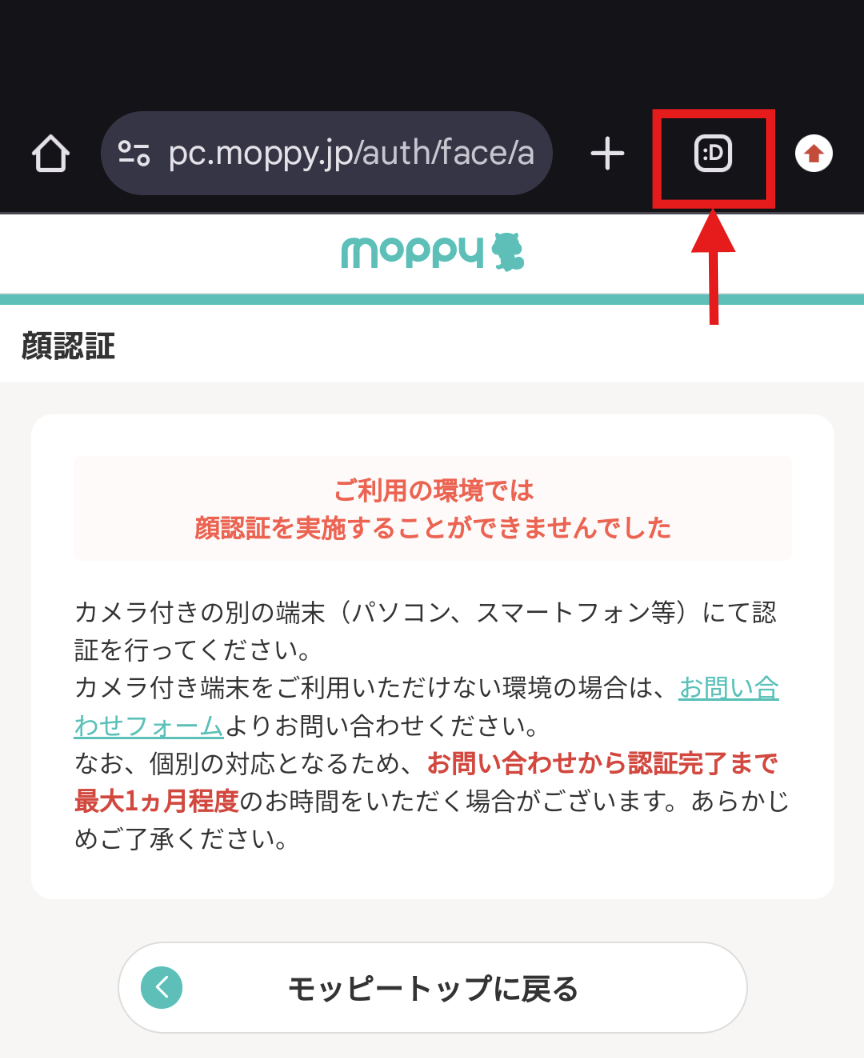
1.URL横にある以下赤枠のマークより、タブの一覧を開く
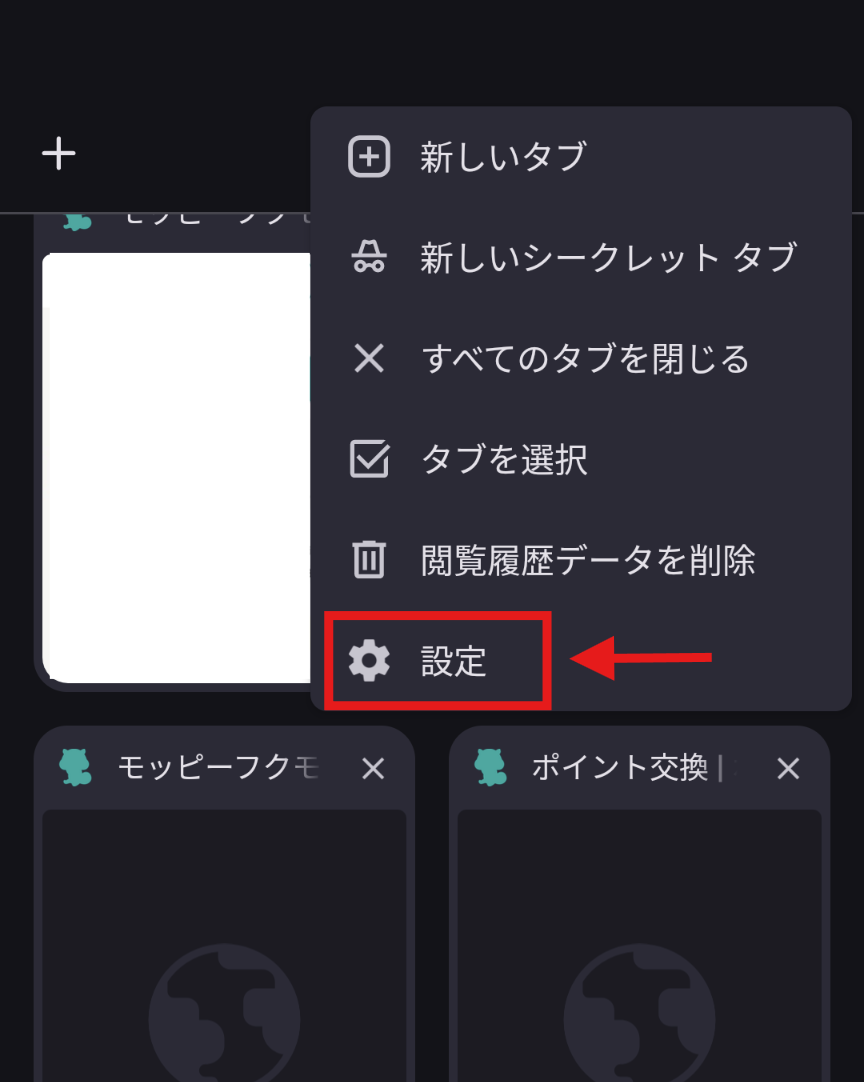
2.右上の三点メニューより、【設定】を選択
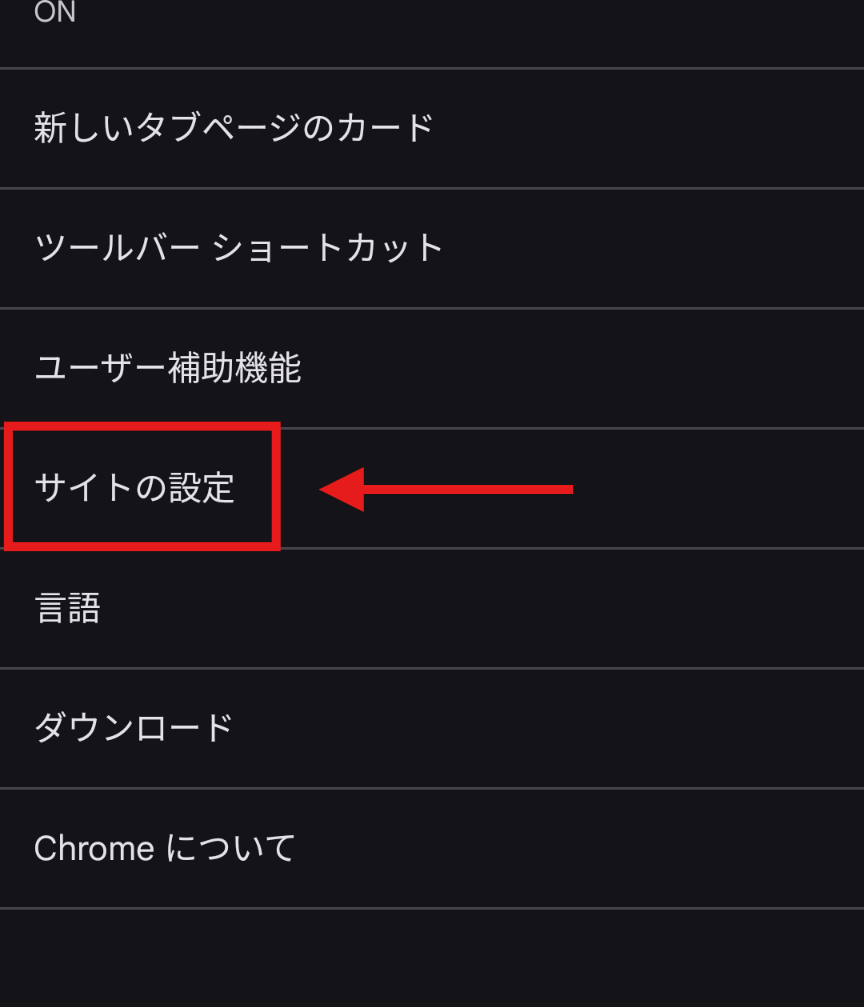
3.【サイトの設定】を選択
4.【カメラ】を選択
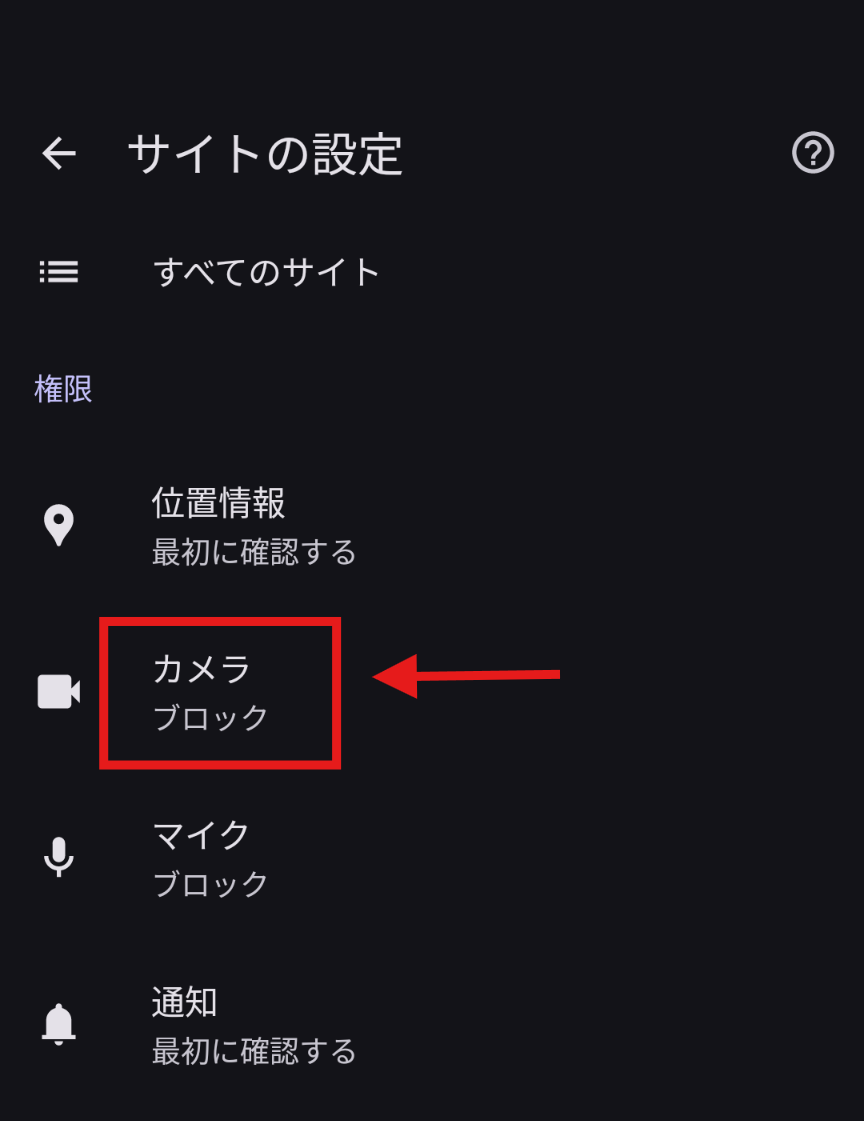
5.OFFになっている場合は【ON】の状態にする
また、「ブロック」の項目内にモッピーのURLがある場合は、選択する

6.(5にてモッピーのサイト設定がブロックとなっている場合)【許可する】を選択する
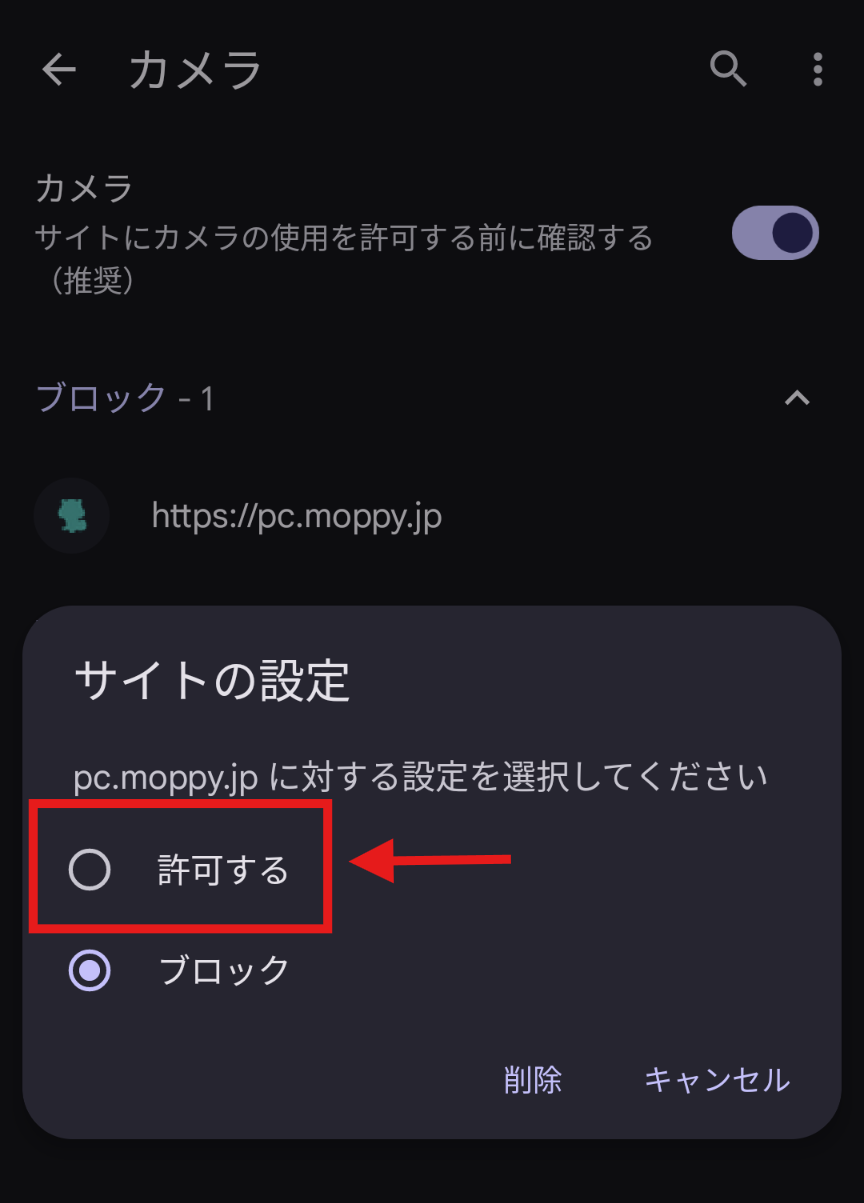
7.モッピーに戻り、再度顔認証を実施してください。
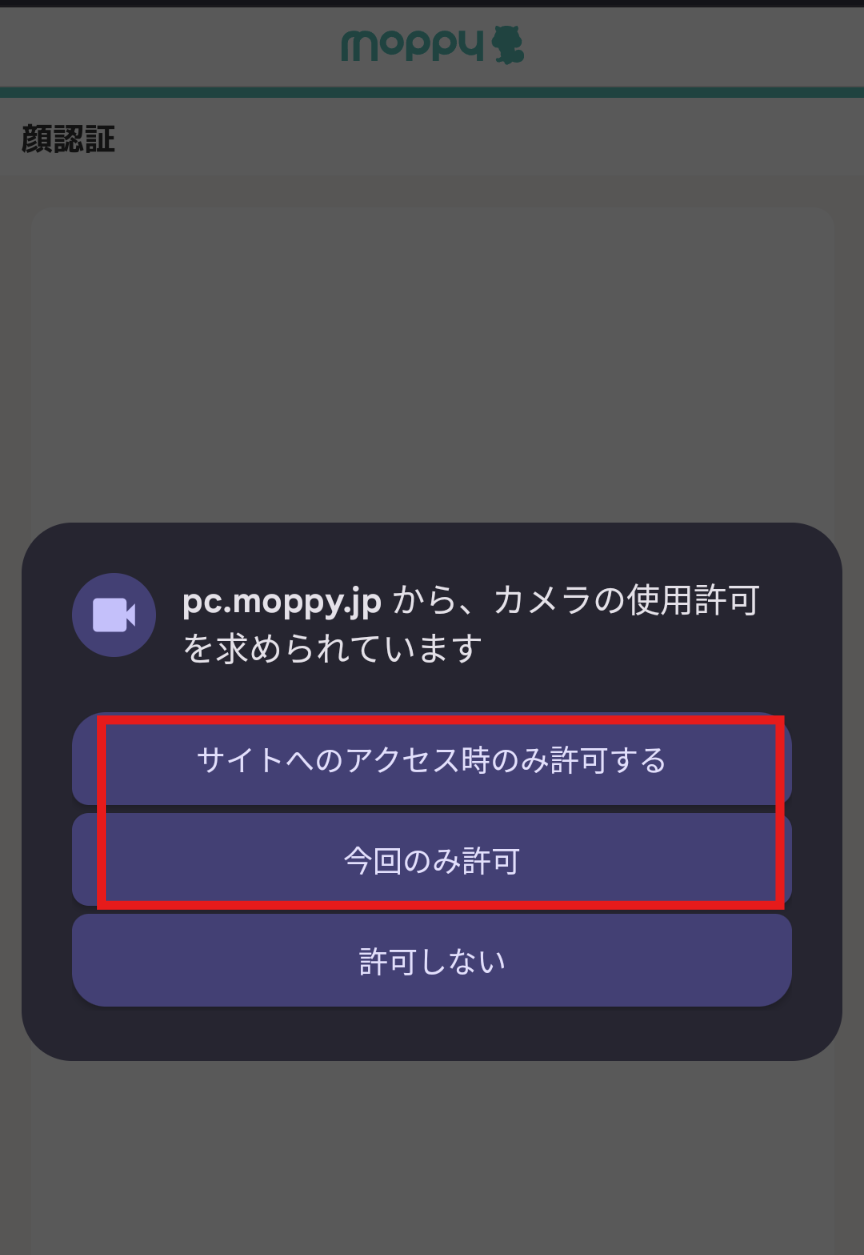
カメラの使用許可が求められた場合は、【許可】または【今回のみ許可】を選択してください。
※このポップアップで【許可しない】を選択してしまった場合は、上記5、6の手順にて設定を許可してください。
-
家族/友人のアカウントに自分の顔を登録してしまった別の方のアカウントにお客様のお顔を登録してしまうと、
お客様ご自身のアカウントで顔認証を実施した際にご利用制限がかかります。
【お客様の顔が登録されたアカウント】にて、アカウントの持ち主様のお顔で再設定できるよう手配いたします。
アカウントの持ち主様から、モッピーお問い合わせフォームよりお問い合わせください。
===================================
▼持ち主様からお送りいただきたい内容
・○○(家族/友人…等)の顔で顔登録をしたため、自身の顔で再設定したい。
・持ち主様の会員番号:
・顔登録された方の会員番号:
※会員番号はマイページに記載がございます。
===================================
なお、このお手続きは代理でご対応いただくことができません。
必ず、持ち主様【ご本人様】より、ご連絡いただきますようお願い申し上げます。
手続き完了次第、お客様のアカウントのご利用制限を解除いたします。
制限が解除されましたら、改めて顔認証をお試しいただけますと幸いです。 -
家族/友人が顔認証をしてしまった家族・友人が顔認証を行った際に利用制限がかかった方既に別のアカウントで顔認証を行っている方のお顔で認証された場合、
「同一人物による複数アカウント」と判断されてご利用制限がかかります。
ご自身にて認証いただけるようご利用制限を解除いたしますので、以下の内容をお問い合わせフォームよりお問い合わせください。
===================================
▼選択フォーム
「顔認証機能のご利用を停止しています」と表示された
▼お送りいただく内容
・○○(家族/友人…等)の顔で顔認証を実施し、利用制限がかかった。
・お客様の会員番号:
・顔登録した方の会員番号:
※会員番号はマイページに記載がございます。
===================================
家族・友人が顔認証を行い、登録成功した方顔認証はご本人様確認の手段となります。
ポイント交換や登録情報変更時、ご本人様であるかを顔認証をもって確認いたしますので、必ずご自身のお顔で登録してください。
また、顔登録を行った方もモッピーをご利用いただいている場合、
ご本人様のアカウントで顔認証を実施した際にご利用制限がかかります。
ご自身のお顔で再登録いただけるよう手配いたしますので、以下の内容をお問い合わせフォームよりお問い合わせください。
===================================
▼選択フォーム
「顔認証機能のご利用を停止しています」と表示された
▼お送りいただく内容
・○○(家族/友人…等)の顔を登録してしまった
・お客様の会員番号:
・(顔登録した方がモッピーのアカウントをお持ちの場合)顔登録した方の会員番号:
※会員番号はマイページに記載がございます。
===================================
-
家族が代わりに顔登録してもいいですか?必ずご本人様が認証を行ってください。
モッピーでは、不正ログイン防止等の観点より、ご利用状況に応じて適宜顔認証を求められます。
顔認証はご本人様確認の手段となりますので、必ずご本人様が登録・認証を行ってください。
また、ご家族など他の方のアカウントで顔認証を実施された場合、認証が成立しません。
セキュリティ保護の観点により、すべての関連アカウントに対して、一部サービスのご利用制限を実施させていただきます。
別の方が顔を登録・認証してしまい、ご利用制限がかかった場合はお問い合わせフォームよりご状況を添えてご連絡ください。 -
パスワード・秘密のこたえの変更中に顔認証ができないパスワードや秘密の答えの再設定では、メールに添付したURLを開いた後に顔認証が必要となります。
この際、【メールアプリ内】でブラウザを開いてしまうと、カメラが立ち上がらない可能性がございます。
今一度SafariまたはChromeでモッピーを開き、認証をお試しいただけますと幸いです。
手続きの手順でメールからURLを開き、顔認証を行う必要がある場合は、
メールで送信されたURLをコピーし、SafariまたはChromeのブラウザに貼り付けてURLを開いていただけますでしょうか。 -
端末にカメラがない場合はどうしたらいいの?モッピーを安全にご利用いただくため、顔認証は原則として必須となります。
カメラ機能付きの別の端末(パソコン、スマートフォン等)をお持ちの場合は、そちらでモッピーにログインし、顔認証を実施してください。
顔情報はアカウントに紐づくため、別のカメラ付き端末からでも問題なく認証が可能です。
※ 新たにアカウントを作成しないようご注意ください。
カメラ機能付き端末をご利用いただけない環境の場合は、お手数ですがお問い合わせフォームよりご連絡ください。
なお、個別の対応となるため、お問い合わせから認証完了まで最大1ヵ月程度のお時間をいただく場合がございます。あらかじめご了承ください。 -
顔認証は毎回必要ですか?ポイント交換や登録情報の変更時など、システムにて本人確認が必要と判断した場合に顔認証を実施しております。
※初めてのポイント交換時以外にも、顔認証が求められる場合がございます。
第三者がお客様のアカウントに干渉できないようにするための措置となります。
認証が求められた際には、案内に沿って顔認証にご協力いただけますようお願いいたします。 -
顔写真を登録するのは不安近年、日本国内においてはアカウントの不正利用やランサムウェア被害など、オンライン上の犯罪が増加しており、企業にとってセキュリティ対策の強化は重要な課題となっております。
モッピーでは、ポイントを通じてお客様により豊かな暮らしを提供することを目指し、さまざまなサービスを展開してまいりました。
お客様が獲得されたポイントは大切な資産であると考えており、その安全を守ることを重要視しております。
今後ますますインターネット上のセキュリティ対策が求められる中で、少しでもお客様に安心してサービスをご利用いただくための手段として、顔認証機能を導入いたしました。
本機能における認証には、信頼性の高い第三者機関が提供する生体認証サービスを利用しております。
認証に使用される生体情報(顔の特徴情報)は、第三者機関が管理する日本国内のサーバーにおいて厳重に保管されております。
また、モッピーではお客様の顔画像や顔の特徴情報そのものを保持・管理することはなく、多重の安全管理体制を講じております。
お客様の個人情報およびプライバシーの保護には最大限配慮し、今後も安心してご利用いただけるサービス運営に努めてまいります。 -
カメラ起動後、エラーになるスマートフォンの画面が暗いと、認証できない場合がございます。
認証中は画面の明るさを最大にしてお試しください。
楕円形の枠が表示されている画面にて【認証を開始する】ボタンを押すと、「近づいてください」等の指示が表示されます。
表示されている指示通りに動かなかった場合、認証が完了しません。
なお、色付きではないメガネは、かけたままの認証が可能です。
表示が確認できない場合はご検討賜りますと幸いです。
その他、以下の注意事項を改めてご確認ください。
【認証時の注意事項】
・顔全体が明るく、影がかからない場所で撮影しているか
・画面の明るさは適切か
※認証時はスマートフォン・パソコンの画面の明るさを最大にしてください
・前髪で目が隠れていないか
・帽子、サングラス、マスク、ヘッドホン、イヤホンを着用していないか
※色付きではないメガネは着用したまま認証可能です。
・撮影中に複数の顔が映っていないか